

 Oleh
Oleh 
Laptop yang lemot bisa menjadi masalah besar bagi produktivitas sehari-hari. Banyak pengguna mengeluhkan performa laptop yang menurun seiring waktu penggunaan, padahal dengan merawatnya dengan benar, kita bisa memperlambat proses penurunan performa tersebut. Perawatan laptop yang baik tidak hanya melambatkan proses penuaan perangkat, tetapi juga memastikan bahwa semua komponen bekerja secara optimal sesuai fungsinya.
Daftar Isi
Salah satu penyebab utama laptop menjadi lemot adalah terkait manajemen sistem dan penggunaan harian. Ketika kita terbiasa membuka terlalu banyak aplikasi sekaligus atau menyetel pengaturan daya ke hemat, performa laptop pasti akan terganggu. Selain itu, seringkali pengguna juga lupa membersihkan file-file tidak penting yang menumpuk di dalam sistem, yang pada akhirnya memakan ruang penyimpanan dan memperlambat akses data.

Pembersihan Rutin Sistem Operasi
Pembersihan sistem operasi adalah langkah fundamental dalam merawat laptop. Setiap hari, kita menghasilkan berbagai file sementara yang tidak lagi diperlukan, mulai dari cache browser hingga file log sistem. File-file ini jika dibiakan terus menumpuk akan memakan ruang penyimpanan dan memperlambat proses akses data. Untuk mengatasi ini, lakukan pembersihan rutin menggunakan fitur bawaan sistem operasi atau aplikasi pembersih yang tepercaya. Selain itu, hapus juga aplikasi yang jarang digunakan karena aplikasi yang tidak terpakai tetap berjalan di latar belakang dan mengonsumsi sumber daya sistem.
Manajemen Penyimpanan Data
Penyimpanan data yang penuh adalah salah satu penyebab utama laptop menjadi lemot. Ketika ruang penyimpanan hampir penuh, sistem operasi akan kesulitan dalam mengalokasikan ruang untuk operasi sehari-hari, yang pada akhirnya memperlambat performa. Untuk mencegah ini, lakukan manajemen penyimpanan secara rutin dengan menghapus file tidak penting, memindahkan file ke penyimpanan eksternal, atau menggunakan layanan cloud. Selain itu, pertimbangkan untuk mempartisi ulang hard disk jika memungkinkan, dengan memisahkan sistem operasi dari data pengguna agar akses data menjadi lebih optimal.
Perawatan Fisik dan Pendinginan
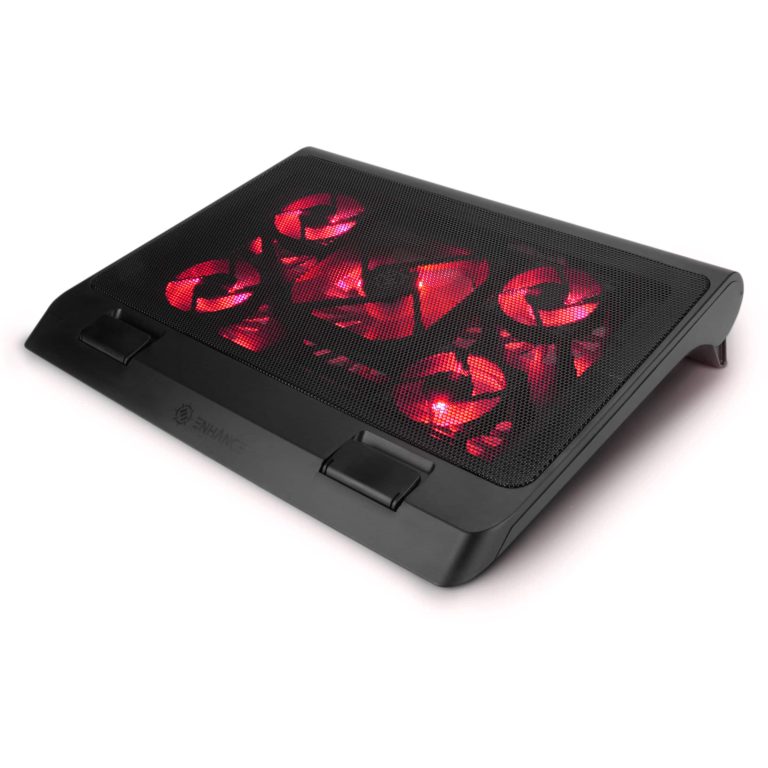
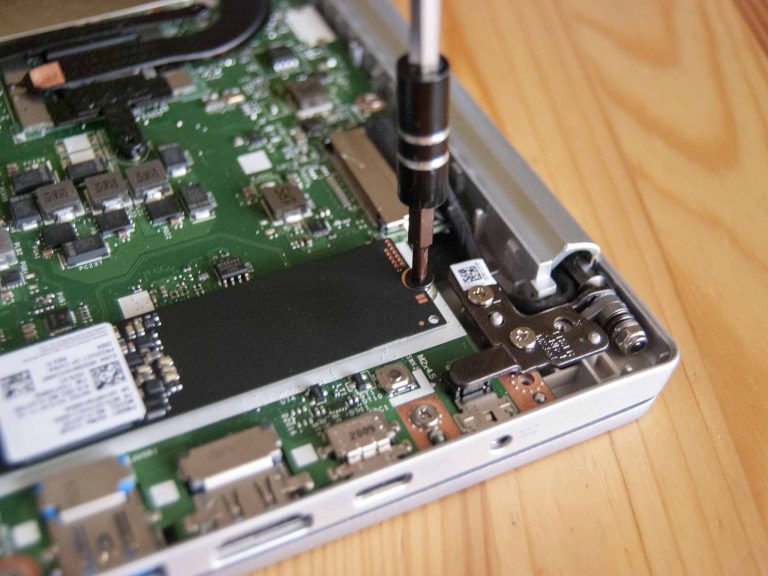
Overheating atau panas berlebihan adalah musuh bagi performa laptop. Ketika suhu komponen terlalu tinggi, sistem akan melakukan throttling untuk melindungi diri, yang pada akhirnya mengurangi kecepatan prosesor. Untuk mencegah ini, pastikan laptop selalu ditempatkan di permukaan yang datar dan tidak menutupi ventilasi udara. Gunakan cooling pad jika sering menggunakan laptop untuk tugas berat. Selain itu, bersihkan ventilasi dan kipas pendinginan secara berkala dari debu yang menumpuk karena debu dapat menghambat aliran udara dan menyebabkan panas menumpuk.
Untuk pengguna Windows, perbarui sistem operasi secara berkala karena update seringkali mengandung perbaikan performa dan optimasi. Selain itu, lakukan defragmentasi hard disk jika Anda masih menggunakan HDD, atau optimisasi SSD dengan mengurangi aktivitas write yang tidak perlu. Jika Anda sedang mencari panduan laptop lainnya, pastikan untuk memeriksa pengaturan power management dan memastikan profil daya yang tepat digunakan sesuai kebutuhan.















Tinggalkan Balasan